Windows Server 2016 – IIS oraz FTP
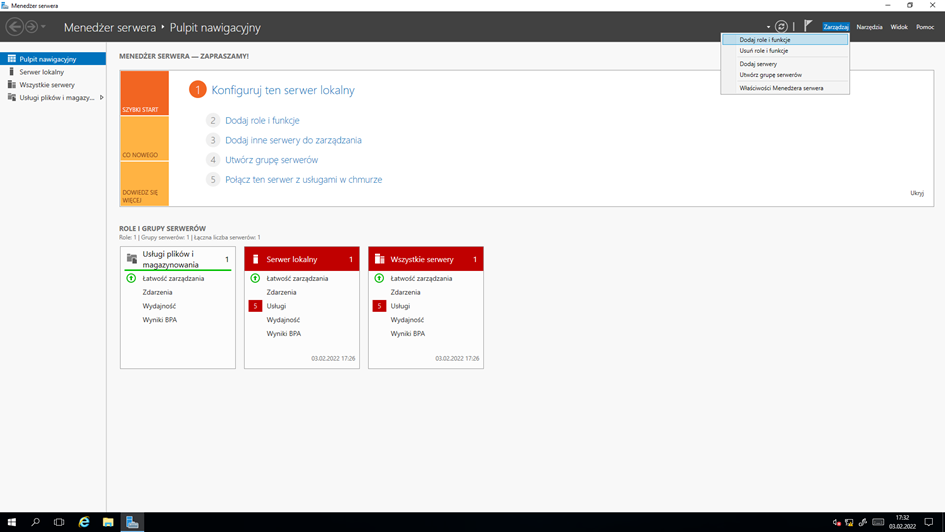
Tematem dzisiejszego wpisu jest konfiguracja usług hostingu stron internetowych IIS oraz transferu plików protokołem FTP. Dla łatwiejszej konfiguracji polecam przygotować serwer z zainstalowanymi dwiema kartami sieciowymi. Na początek zainstalujmy odpowiednie role. W tym celu przechodzimy do menedżera serwera, klikamy w zakładkę Zarządzaj i wybieramy opcję Dodaj role i funkcję.
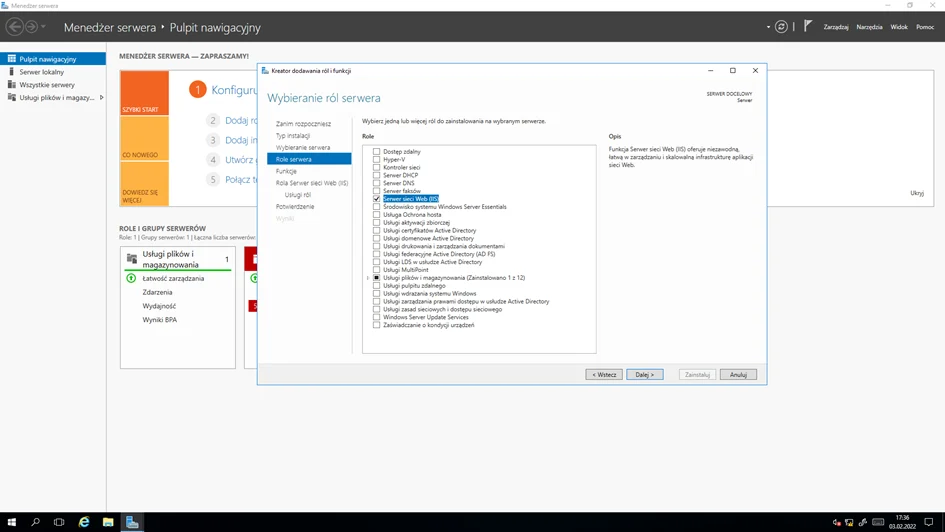
Otworzyło się nam nowe okno. W tym momencie nie mamy potrzeby zmieniać opcji konfiguracyjnych dt. instalacji, klikamy dalej, aż przejdziemy do części opisanej jako Role serwera. Zaznaczamy w niej Serwer sieci WEB (IIS).
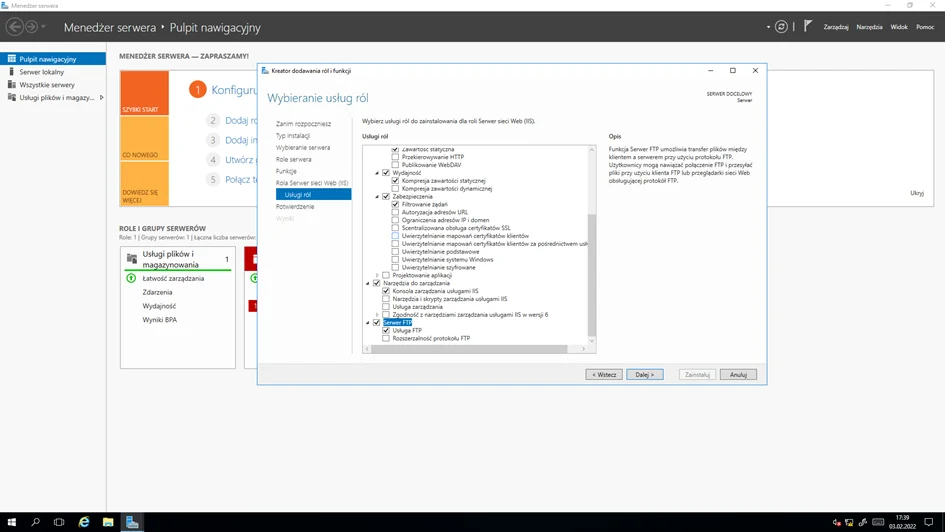
Klikamy dalej, w funkcjach nie zaznaczamy nic, klikając dalej, przechodzimy do panelu opisanego jako Usługi ról. Z listy wybieramy Serwer FTP. Następnie klikamy dalej i Zainstaluj.
Konfiguracja IIS
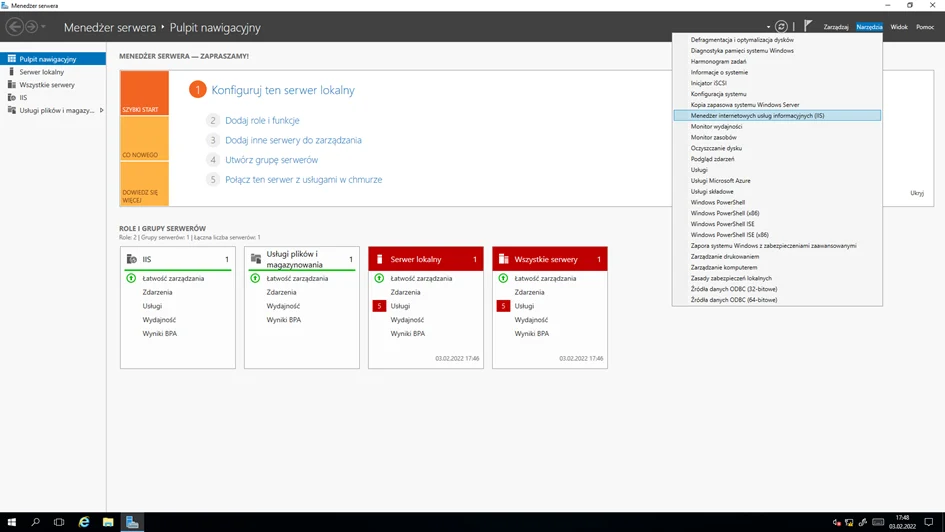
Celem naszej konfiguracji będzie utworzenie nowej witryny, zawierającej napis „Hello World”. Jednak najpierw musi się zapoznać z działaniem usługi IIS. W menedżerze serwera klikamy na zakładkę Narzędzia i wybieramy opcję Menedżer internetowych usług informacyjnych (IIS).
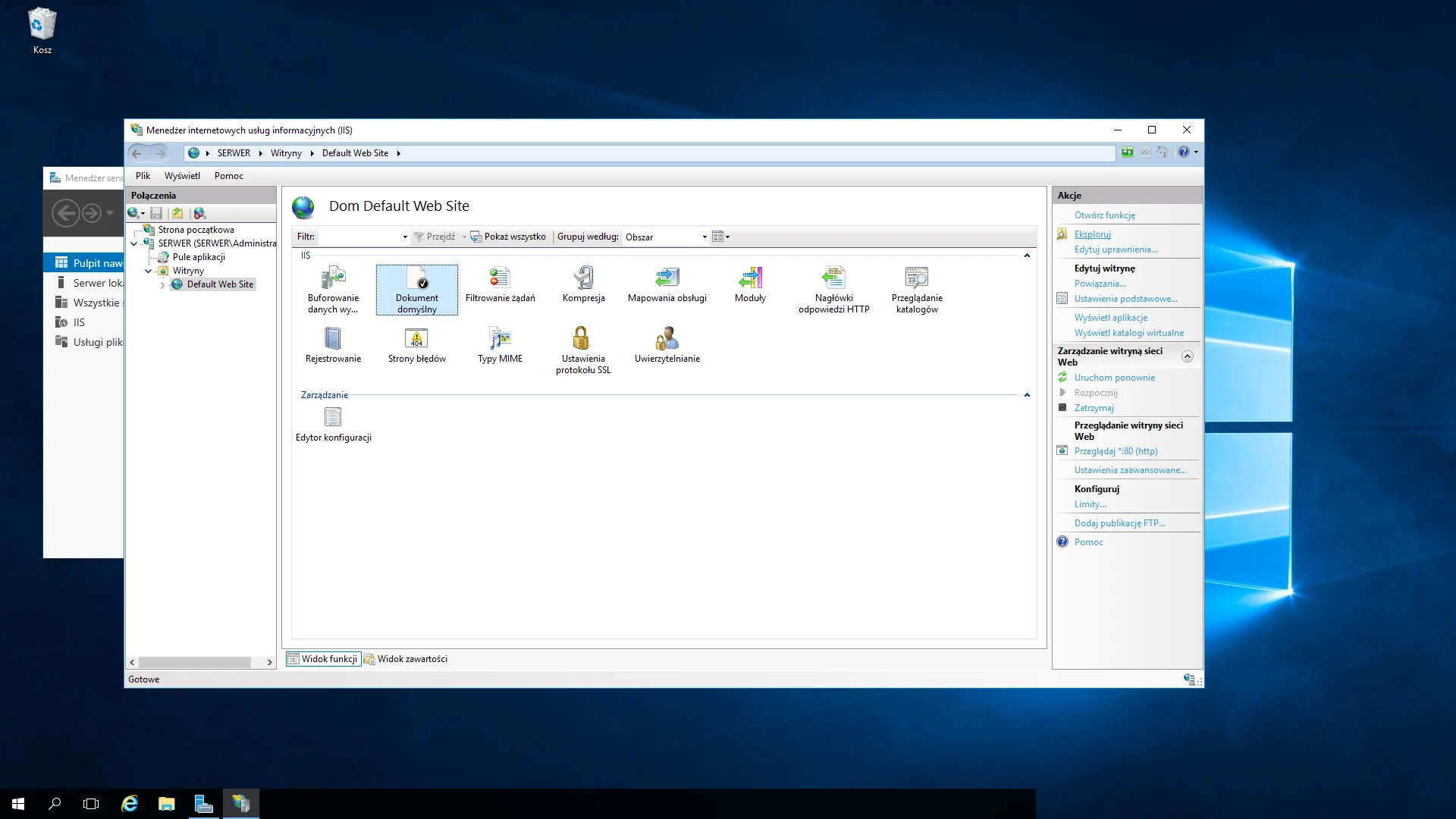
W otwartym panelu konfiguracyjnym wchodzimy w nasz Serwer, następnie Witryny i Default Web Site. Kliknijmy teraz opcję Eksploruj z menu Akcji.
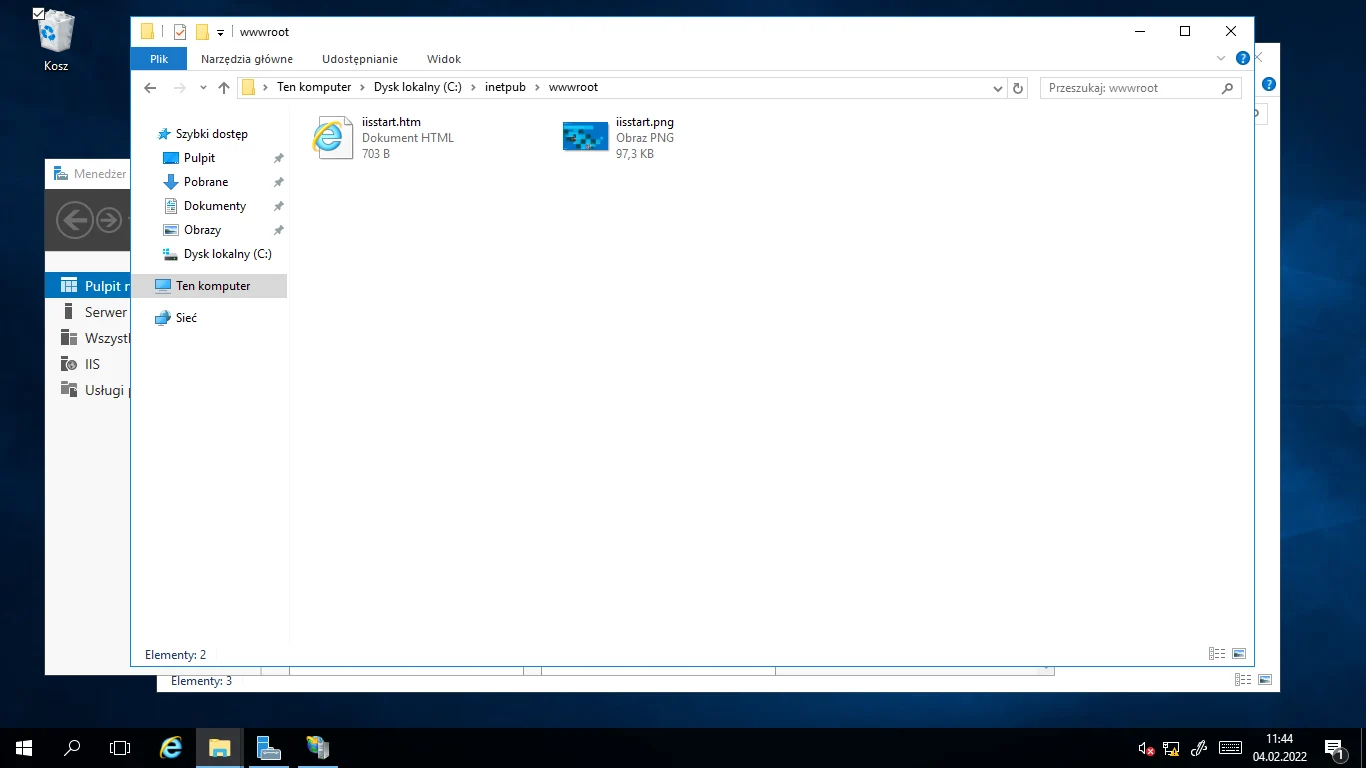
Widzimy, że w otwartym folderze są dwa pliki. Pierwszy z nich to plik HTML, określający strukturę strony, a drugi to grafika na niej wyświetlana.
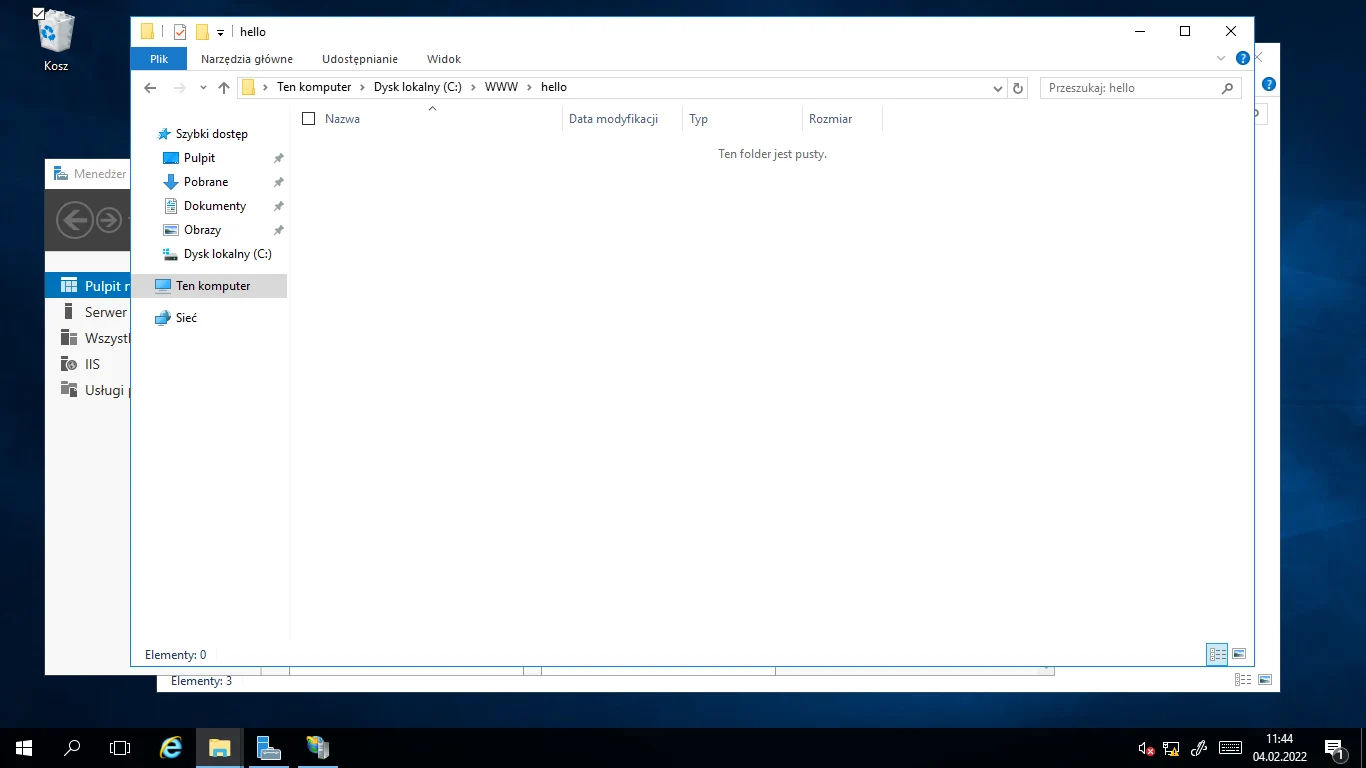
Zapoznaliśmy się już ze stroną podstawową, teraz sami stwórzmy sobie witrynę. Zacznijmy od stworzenia katalogu. U mnie znajdzie się on na dysku C: , w katalogu WWW i będzie się nazywał „hello”.
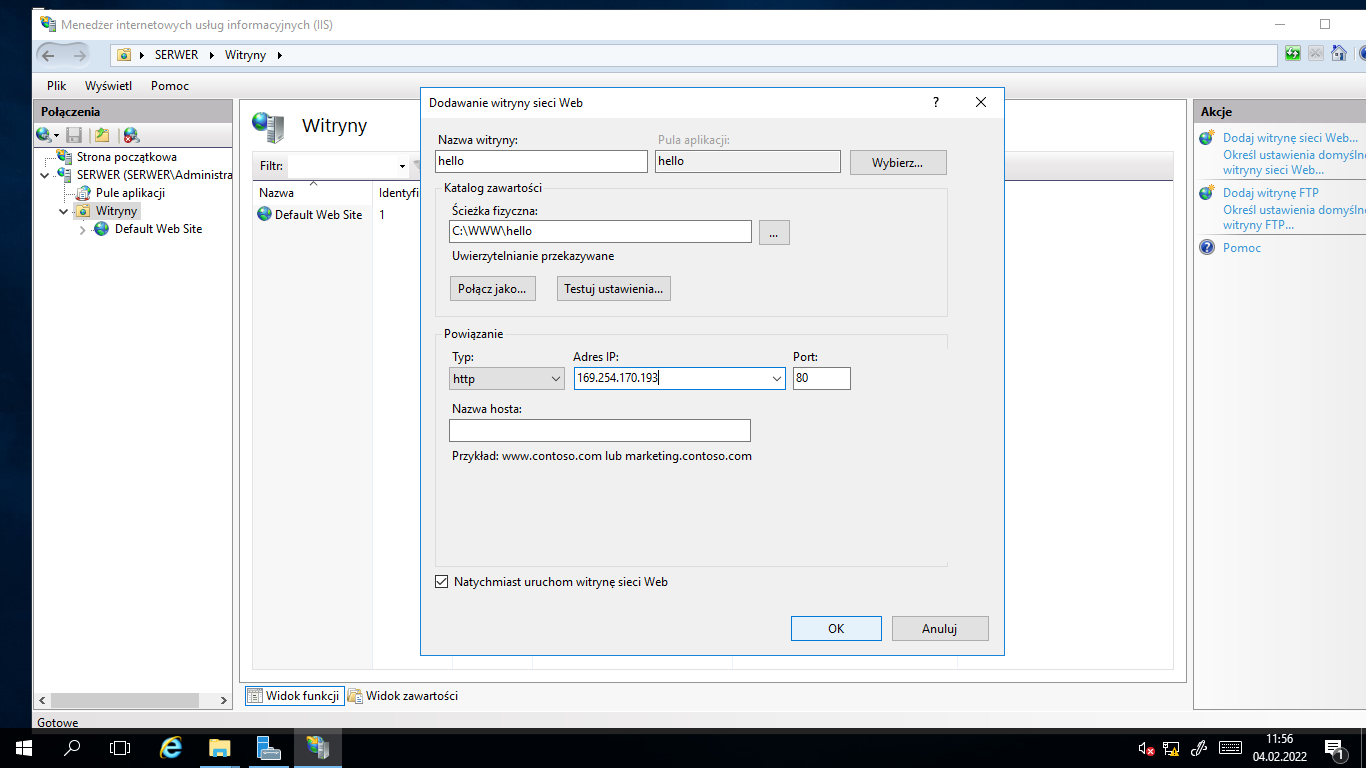
Następnie w Menedżerze internetowych usług informacyjnych (IIS) klikamy prawym przyciskiem myszy na witryny i wybieramy opcję Dodaj witrynę sieci Web…. Otwiera nam się okno, w którym umieszczamy podstawowe informacje dotyczące naszego serwisu. Wpisujemy nazwę witryny, u mnie będzie to hello. Następnie w polu Ścieżka Fizyczna wpisujemy adres katalogu, w którym znajdują się pliki strony.
Zostało już tylko umieścić w pliki strony w odpowiednim katalogu. Otwieramy notatnik, wpisujemy kod HTML i zapisujemy jako index.html we właściwej lokalizacji.
<!DOCTYPE html>
<html>
<style>
	body
	{
		background-color: red;
	}
	h1
	{
		color: gold;
		font-size: 100px;
		text-align: center;
	}

</style>
	<body>
		<h1>Hello World</h1>
	</body>
</html>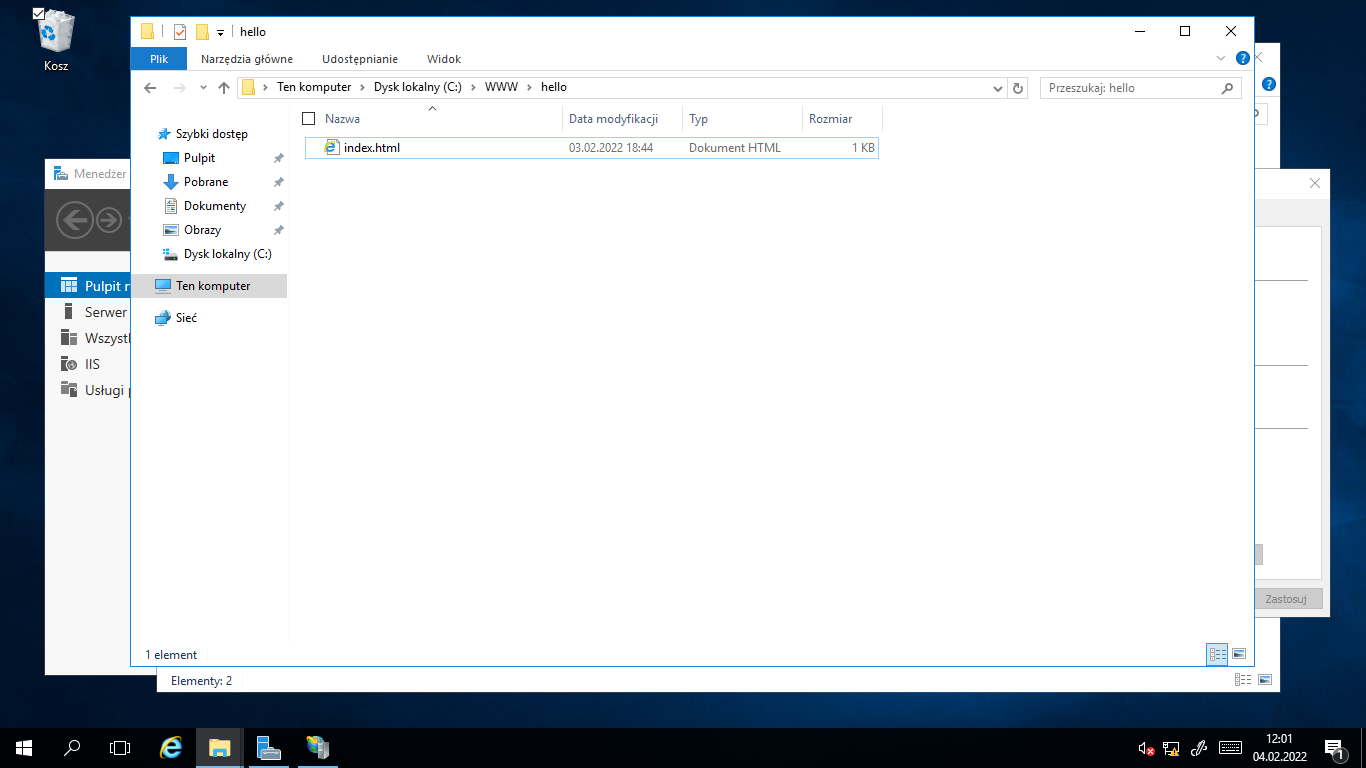
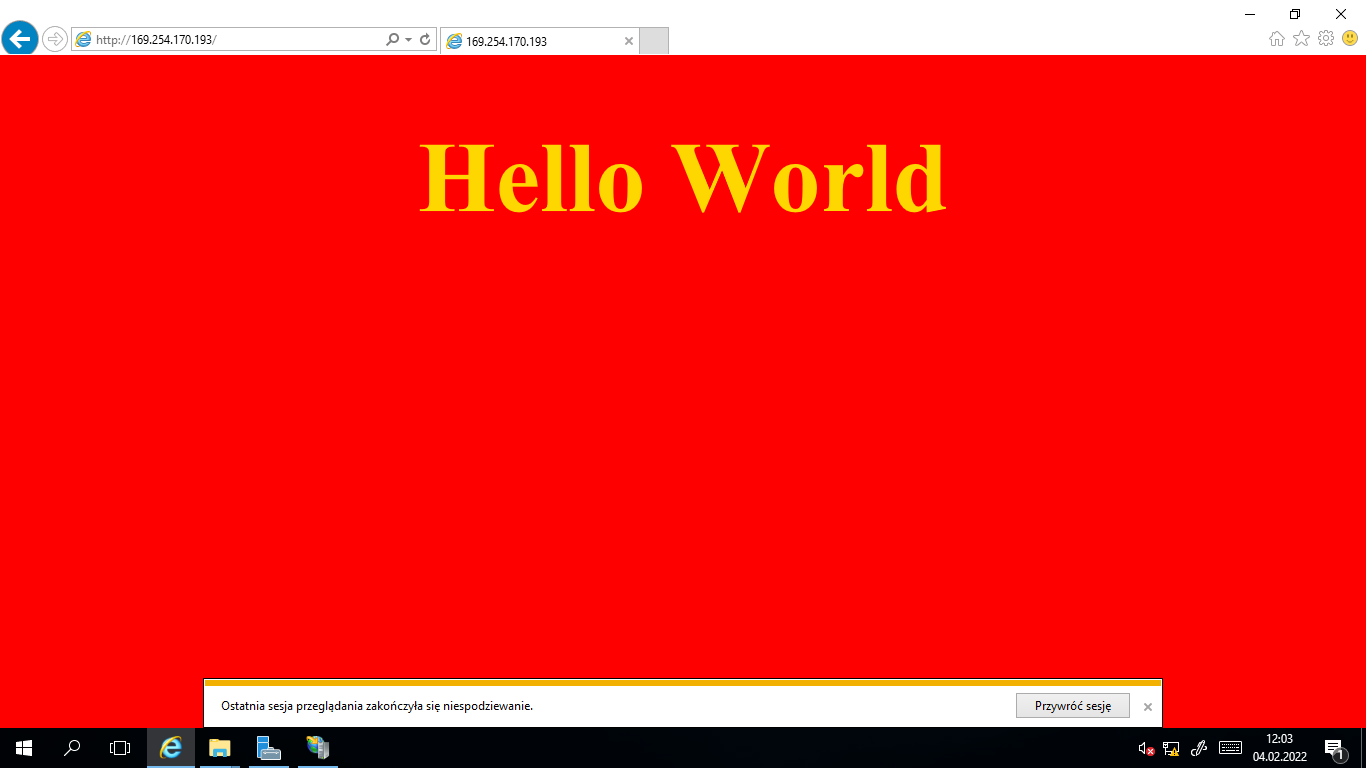
Na końcu musimy sprawdzić, czy witryna działa. Wchodzimy w przeglądarkę i wpisujemy adres IP serwera. Oto efekt.
Konfiguracji FTP
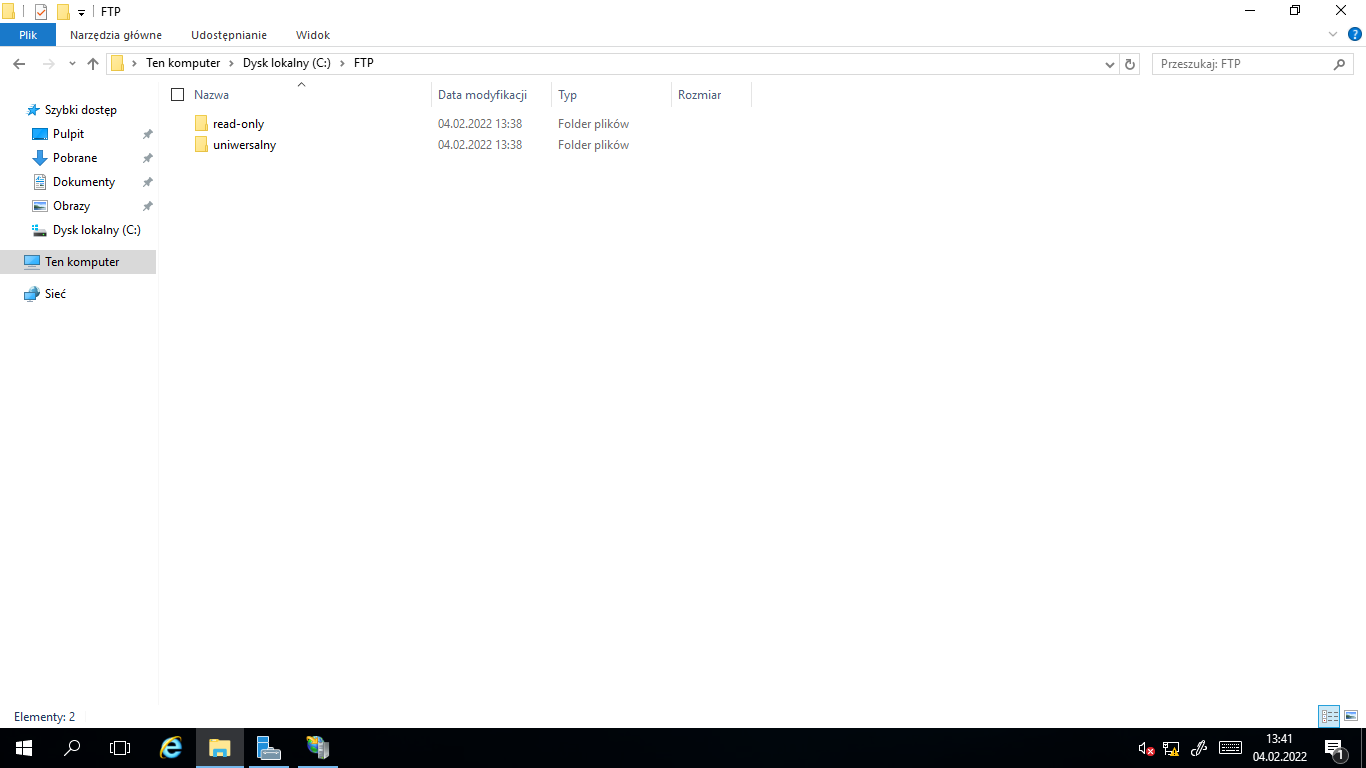
Teraz przejdźmy do konfiguracji serwera FTP. Jest to bardzo prosty proces. Najpierw będziemy potrzebować folderu, w którym znajdą się pliki wysyłane i odbierane przez nasz serwer. Ja stworzyłem katalog C:\FTP wraz z dwoma podfolderami – read-only oraz uniwersalny.
FTP read-only
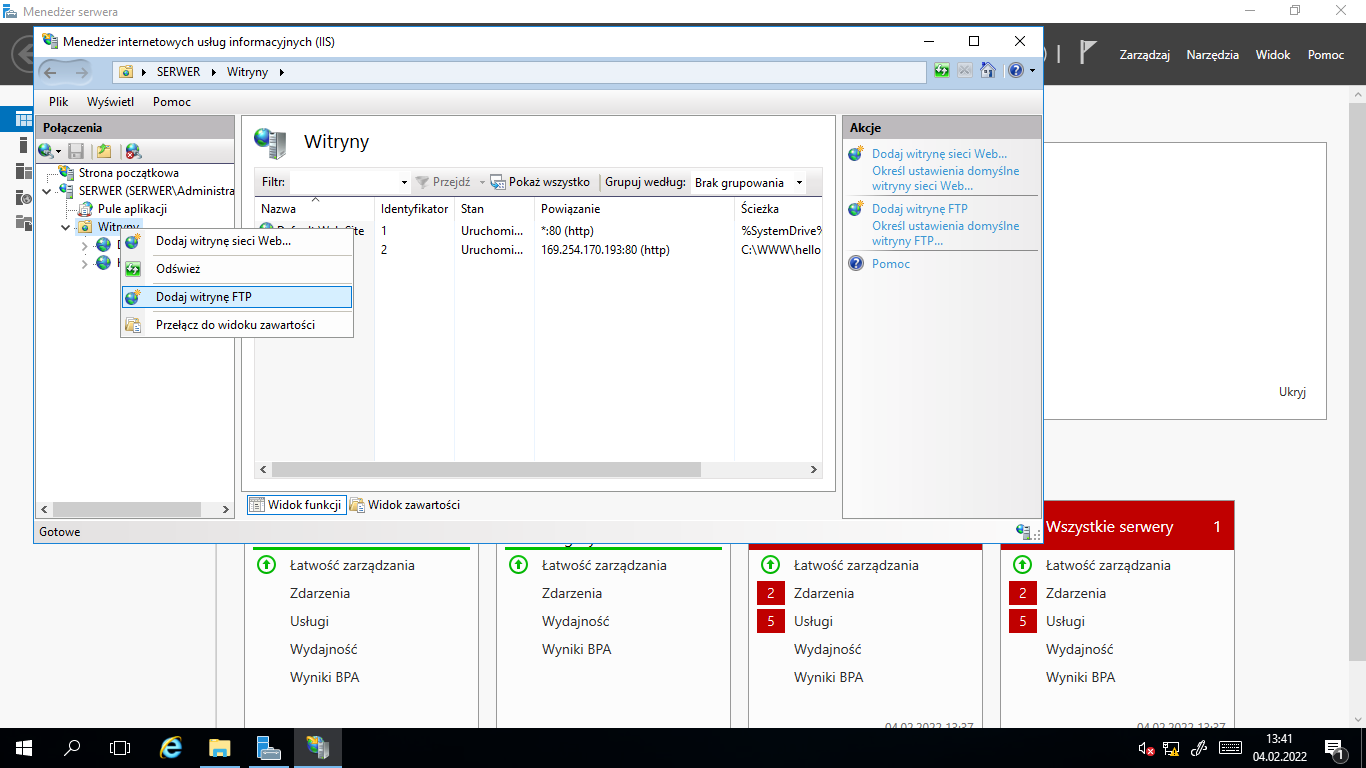
Najpierw skonfigurujemy FTP dla katalogu read-only. Jak sama nazwa wskazuje, użytkownicy będą mogli jedynie pobierać z niego pliki. Przejdźmy więc do Menedżera internetowych usług informacyjnych (IIS), kliknijmy prawy przycisk i wybierzmy przycisk Dodaj witrynę FTP.
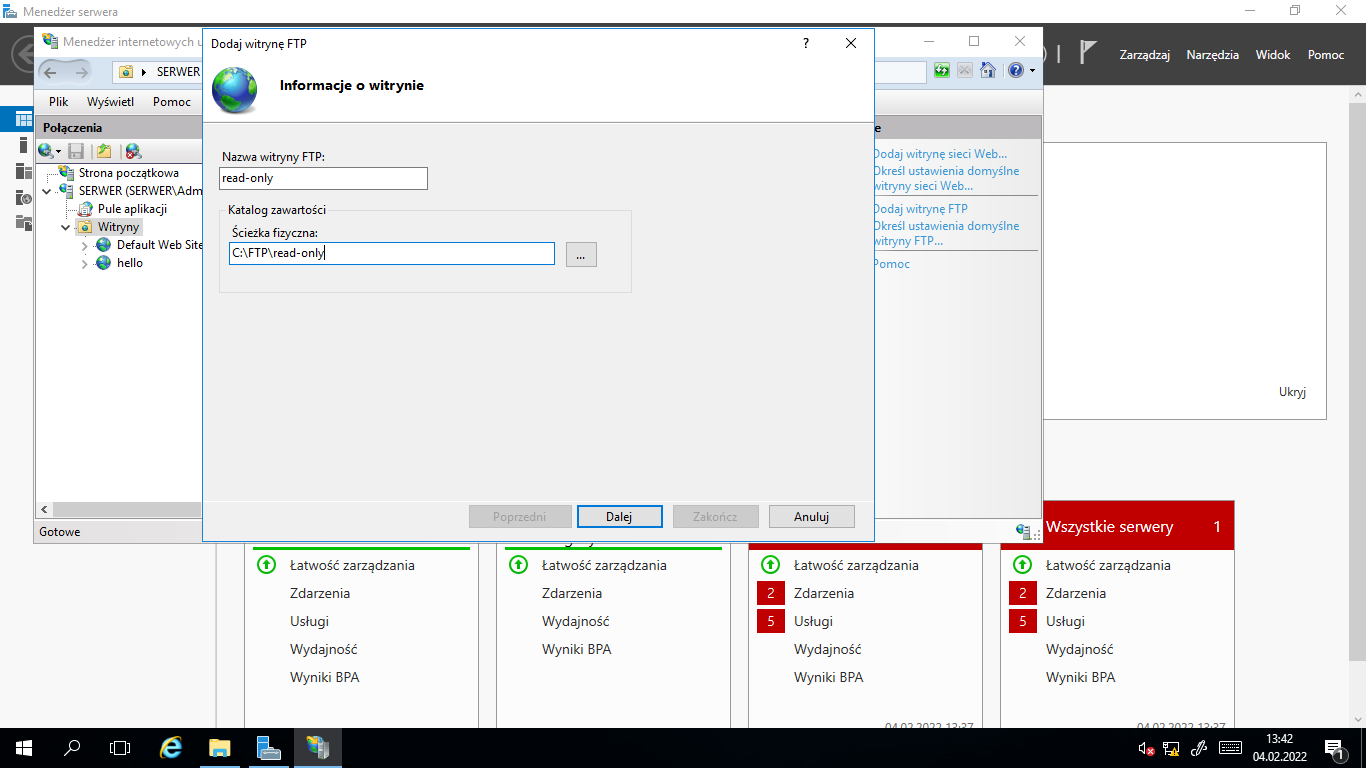
Następnie wybieramy nazwę witryny FTP oraz ścieżkę do katalogu zawartości. U mnie są to kolejno: read-only oraz C:\FTP\read-only.
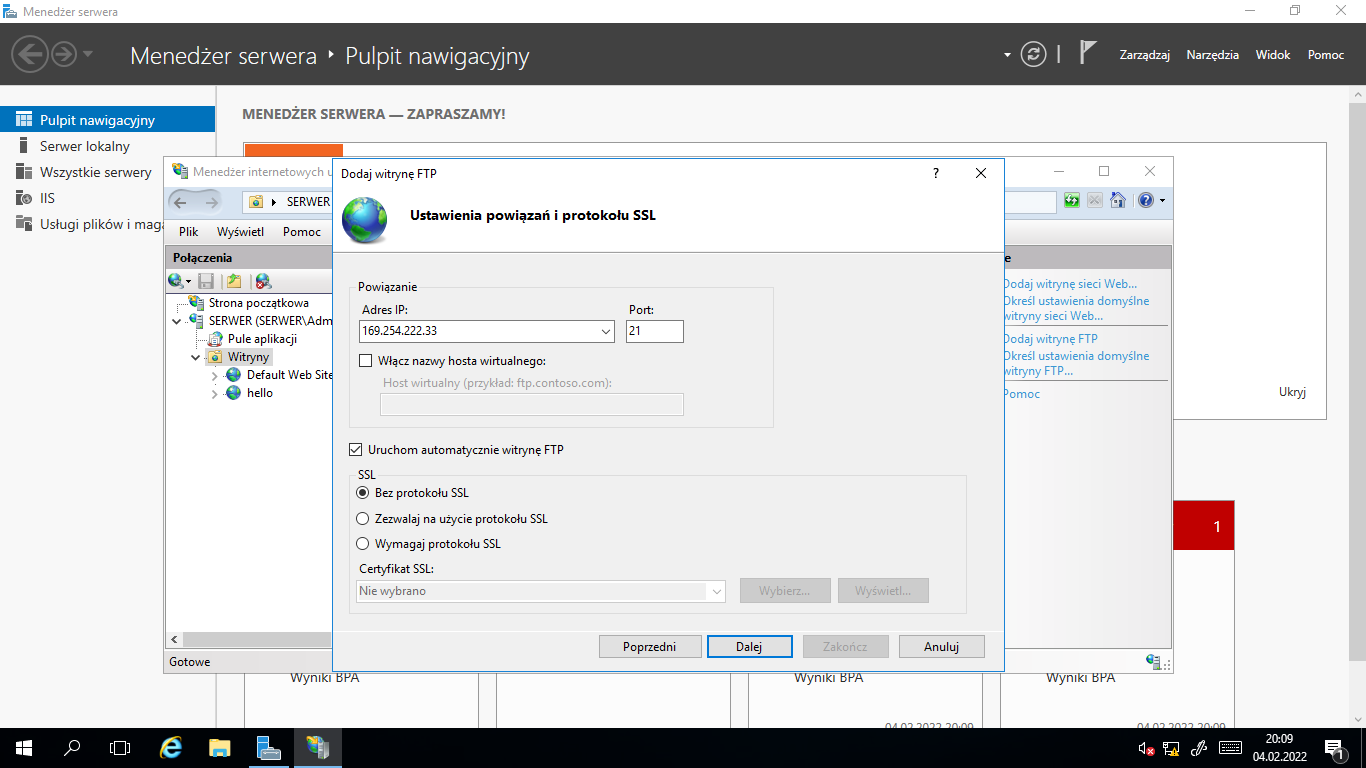
Następnie klikamy dalej. Zaznaczamy brak protokołu SSL i wybieramy adres IP karty sieciowej, z której będzie korzystać witryna. Przechodzimy dalej.
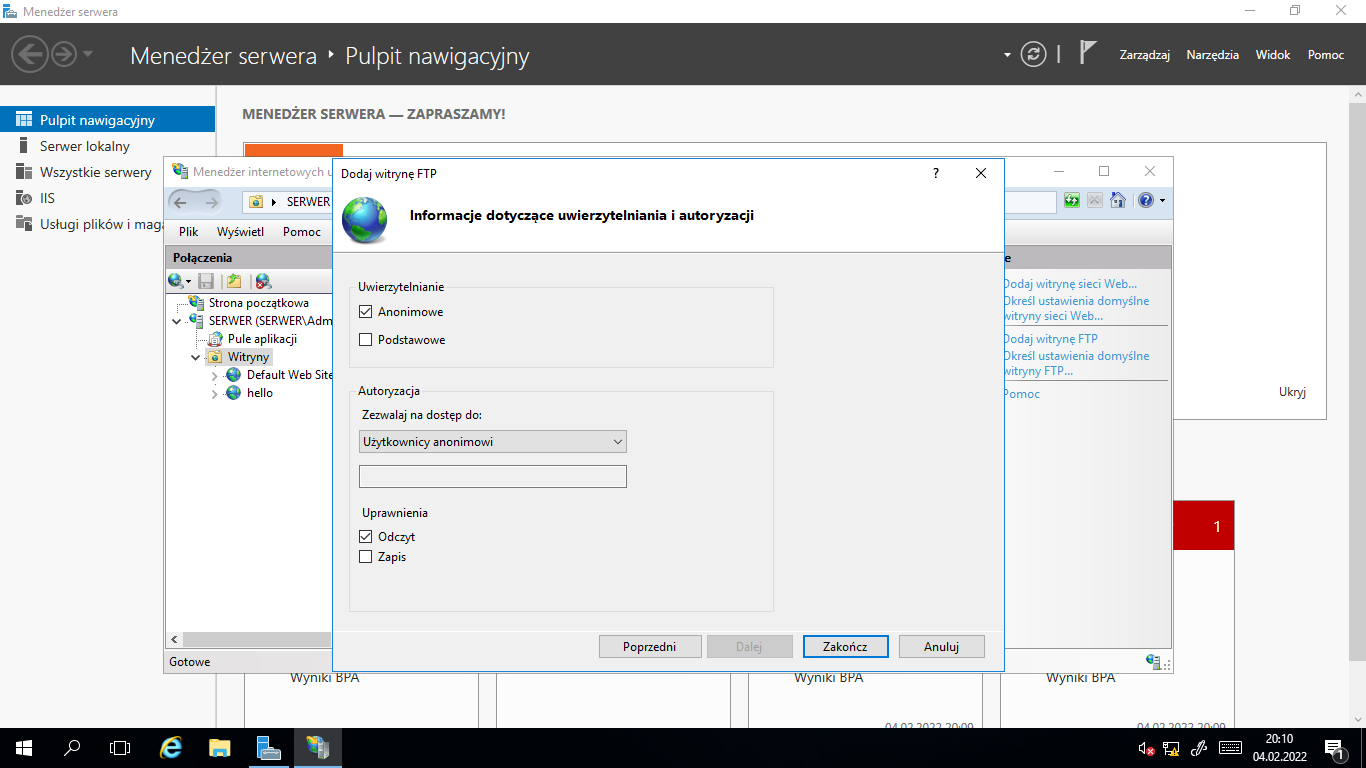
Jako że chcę, aby wszyscy użytkownicy mogli pobierać pliki, ustawiam uwierzytelnianie na anonimowe i zezwalam tylko na odczyt.
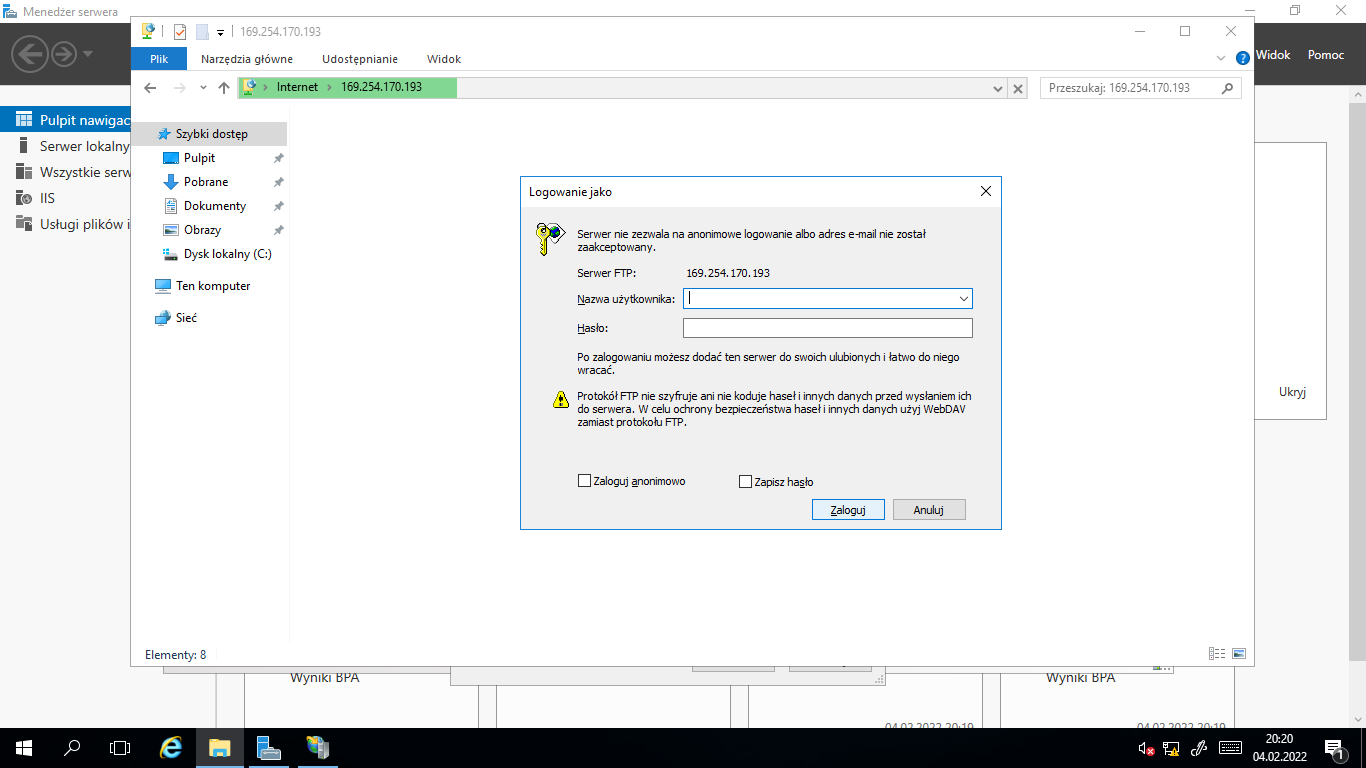
Gotowe. Sprawdźmy, czy konfiguracja jest poprawna. Wchodzimy w eksplorator plików lub w przeglądarkę i w pasku adresów wpisujemy adres IP naszego serwera i port 21.
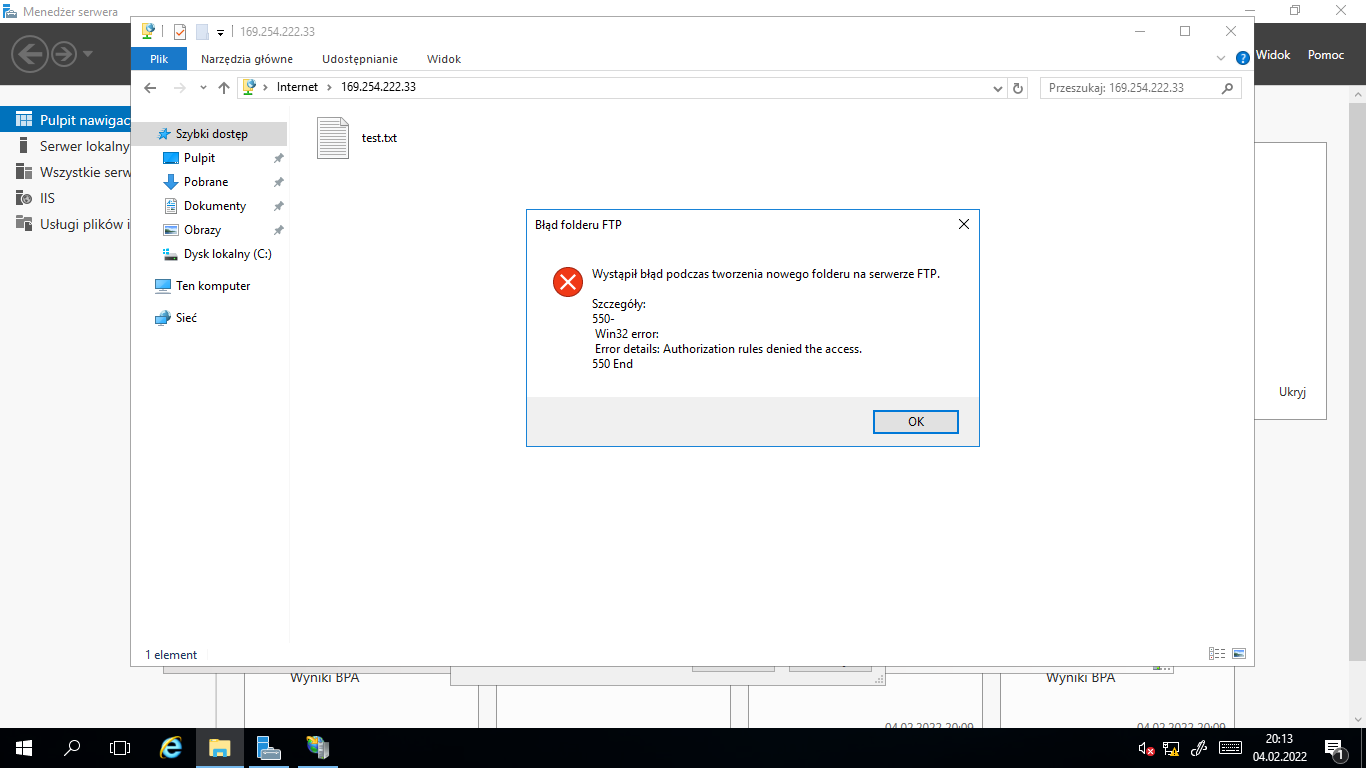
Konfiguracja FTP tylko zalogowani
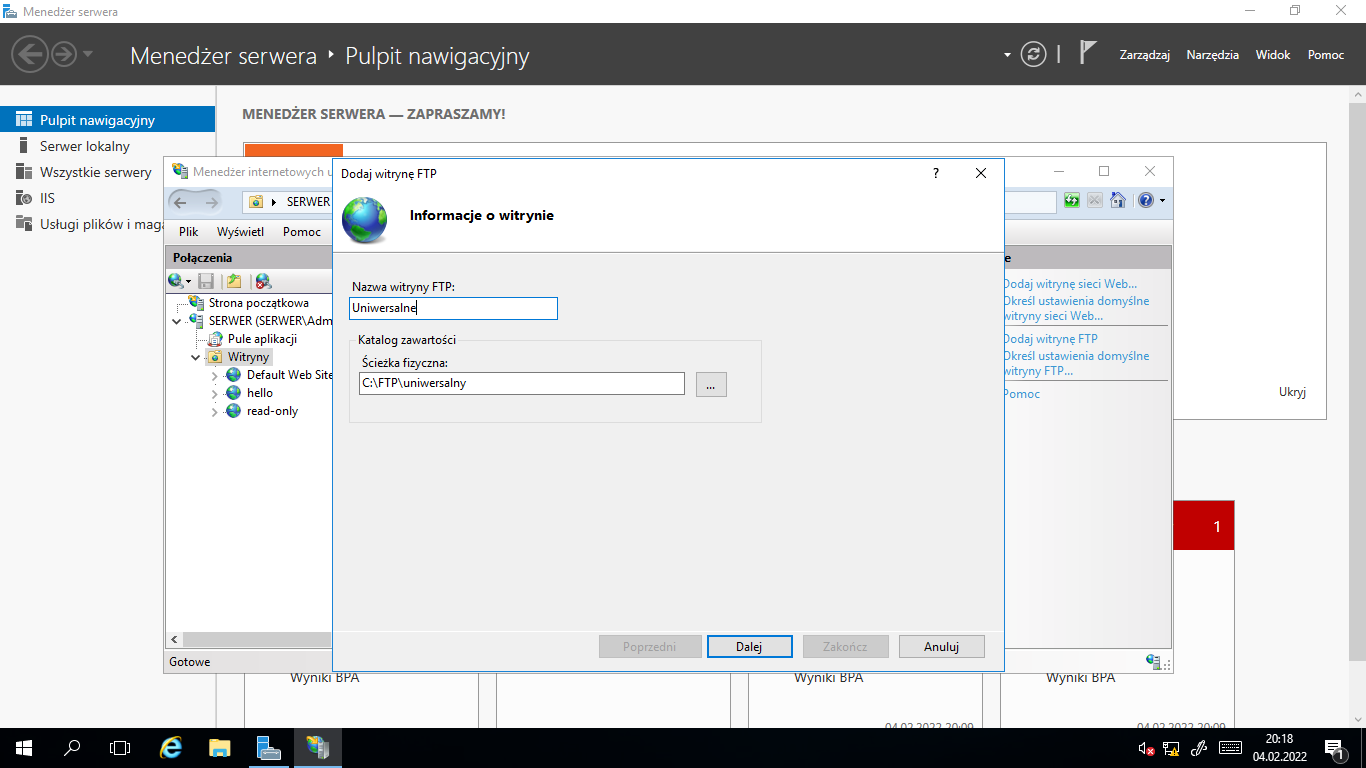
Teraz zajmijmy się konfigurowaniem FTP dla katalogu uniwersalny. Chcę, aby każdy zalogowany użytkownik mógł dokonywać operacji odczytu i zapisu. Podobnie jak wcześniej tworzymy nową witrynę FTP w menedżerze IIS. Następnie ustalamy jej nazwę na Uniwersalne i klikamy dalej.
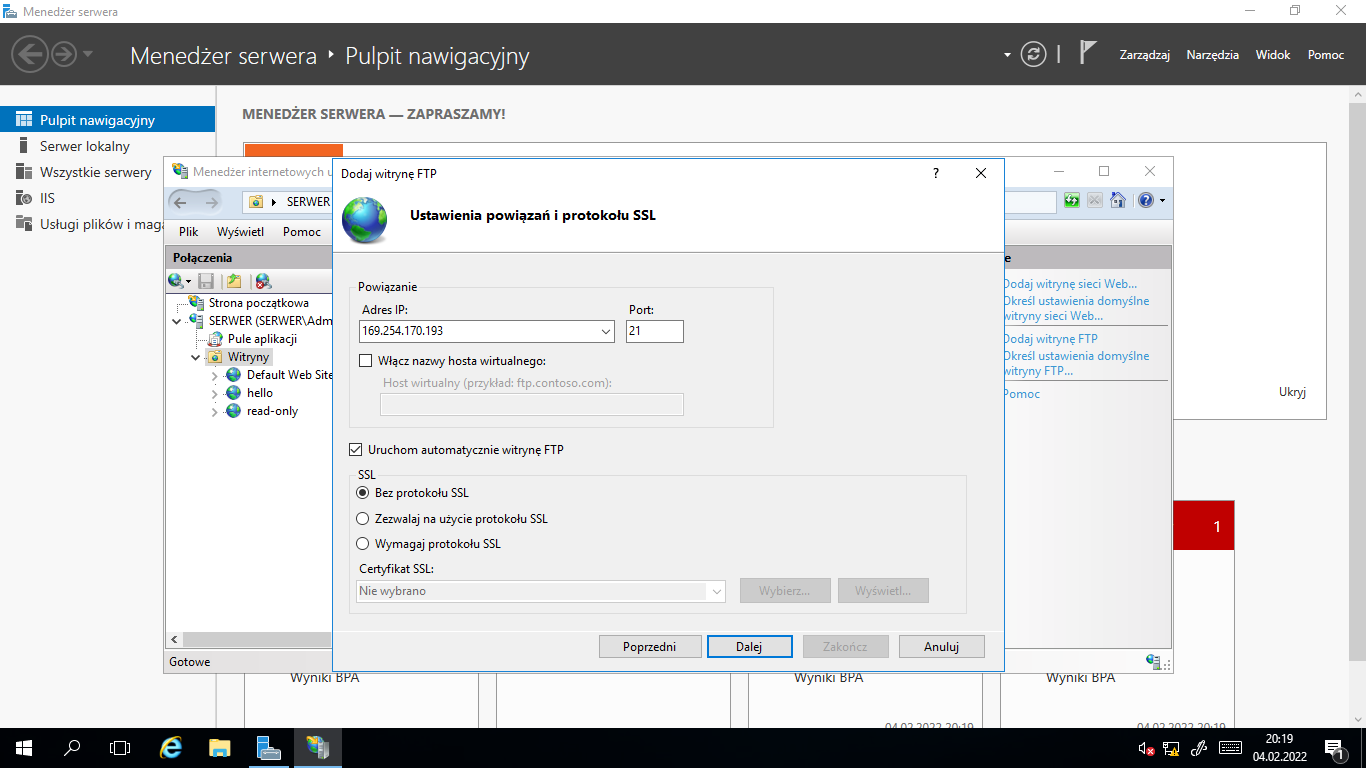
Wybieramy IP karty sieciowej, która nie używa FTP i wybieramy brak SSL.
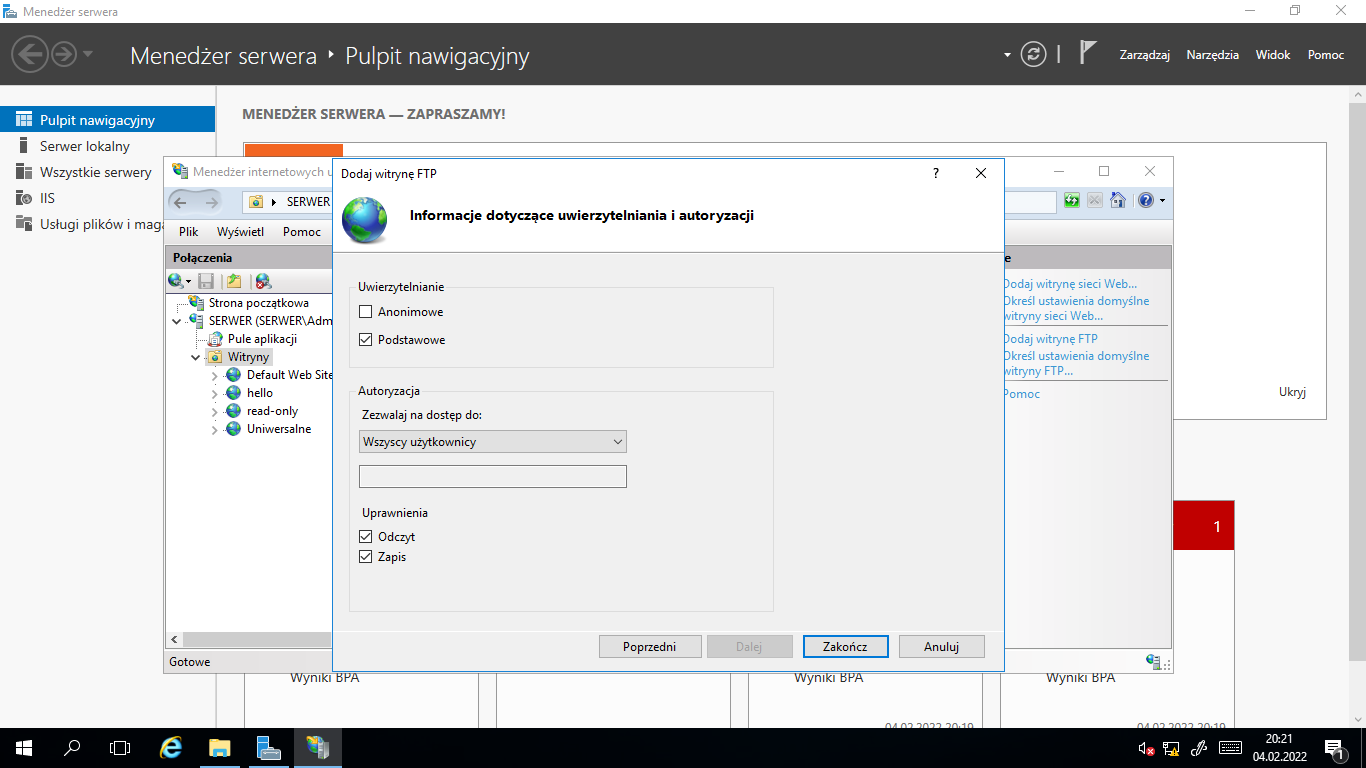
Konfigurujemy zabezpieczenia, wybierając weryfikację podstawową oraz prawo do odczytu i zapis dla wszystkich użytkowników.
Sprawdźmy, czy serwer działa tak, jak chcemy.